Eingaben spiegeln
Tippen, wischen, schreiben: Jede Eingabe wird auf beiden Geräten an derselben Stelle ausgeführt.
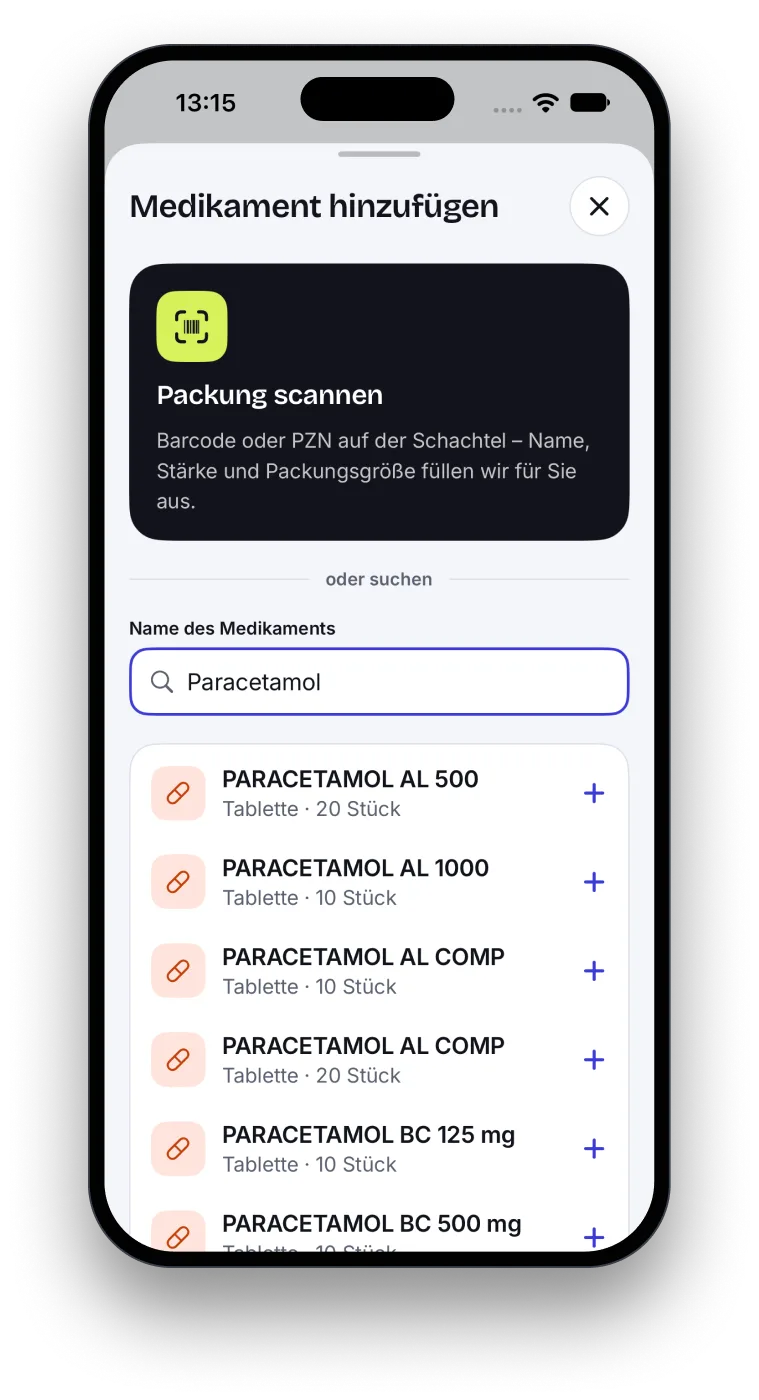
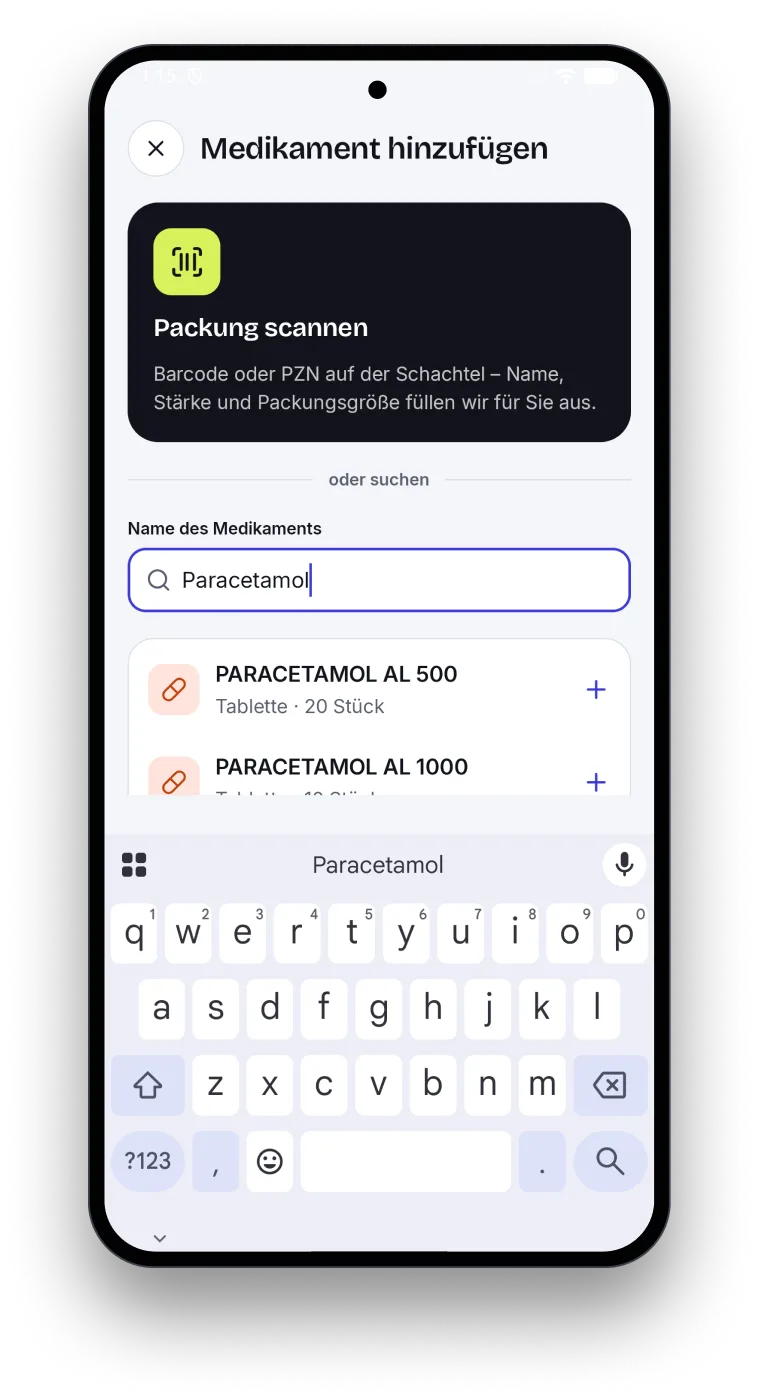
Twinbench zeigt iOS-Simulator und Android-Emulator nebeneinander in einem Fenster. Jede Eingabe geht an beide Geräte.
Noch nicht veröffentlicht. Tester bekommen die App schon jetzt.
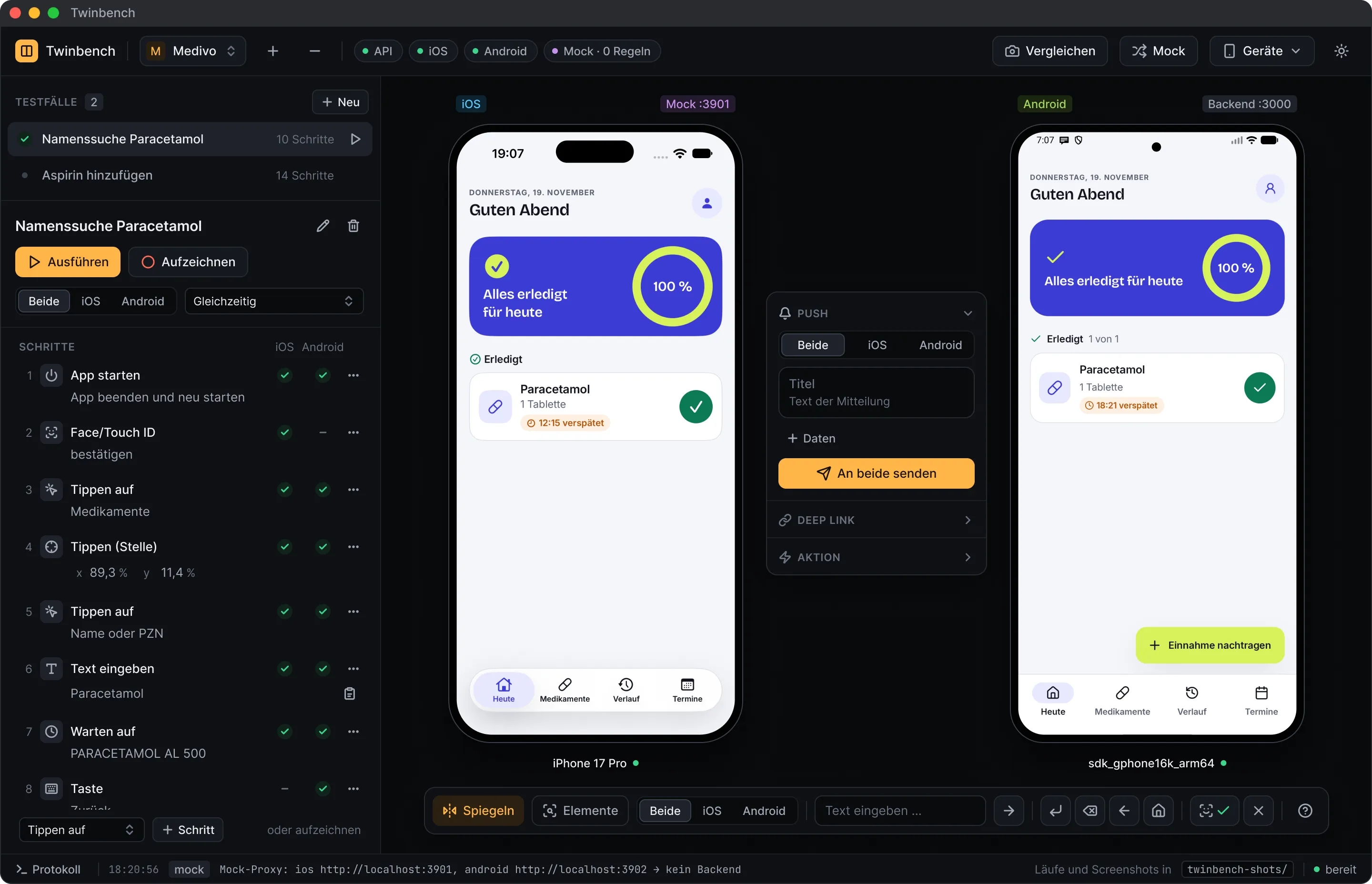
Tippen, wischen, schreiben: Jede Eingabe wird auf beiden Geräten an derselben Stelle ausgeführt.
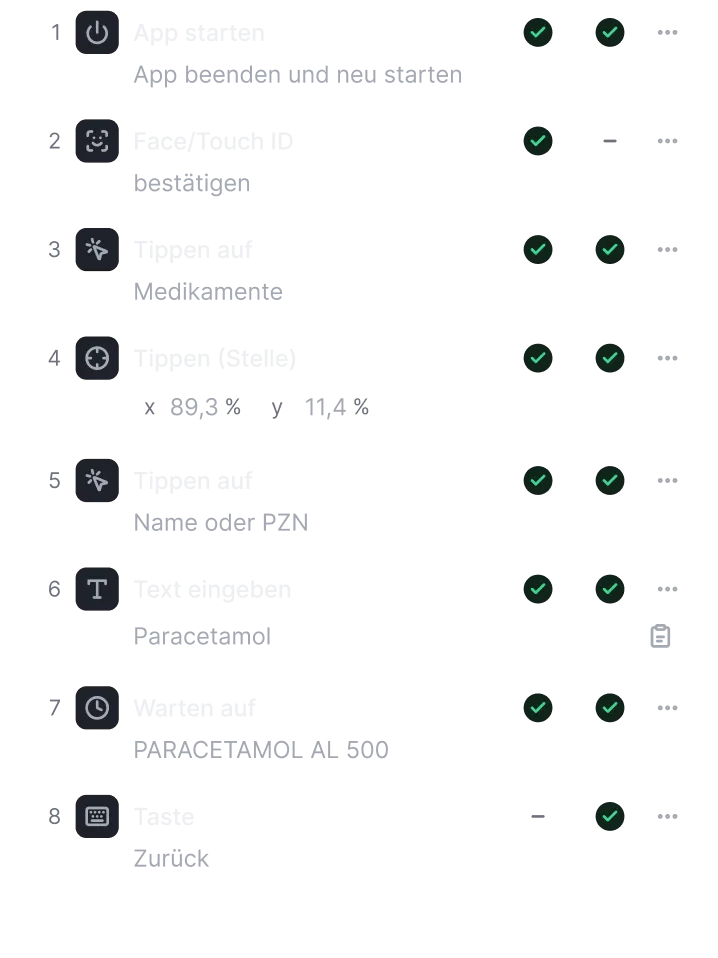
Schritte einmal aufzeichnen und auf beiden Plattformen abspielen.
Twinbench vergleicht die sichtbaren Texte beider Apps und zeigt dir jeden Unterschied.


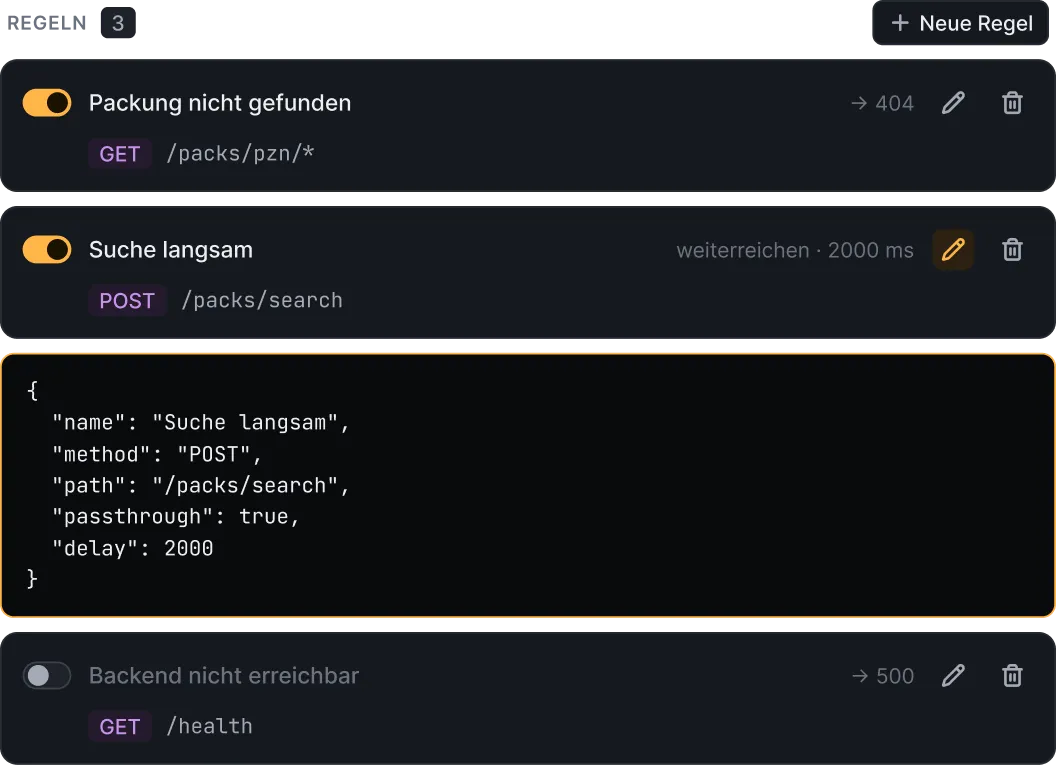
Netzwerkanfragen mitlesen und nach eigenen Regeln beantworten. Die App musst du dafür nicht neu bauen.
Eine APK und eine App für den Simulator genügen. Ein Xcode-Projekt brauchst du nicht.
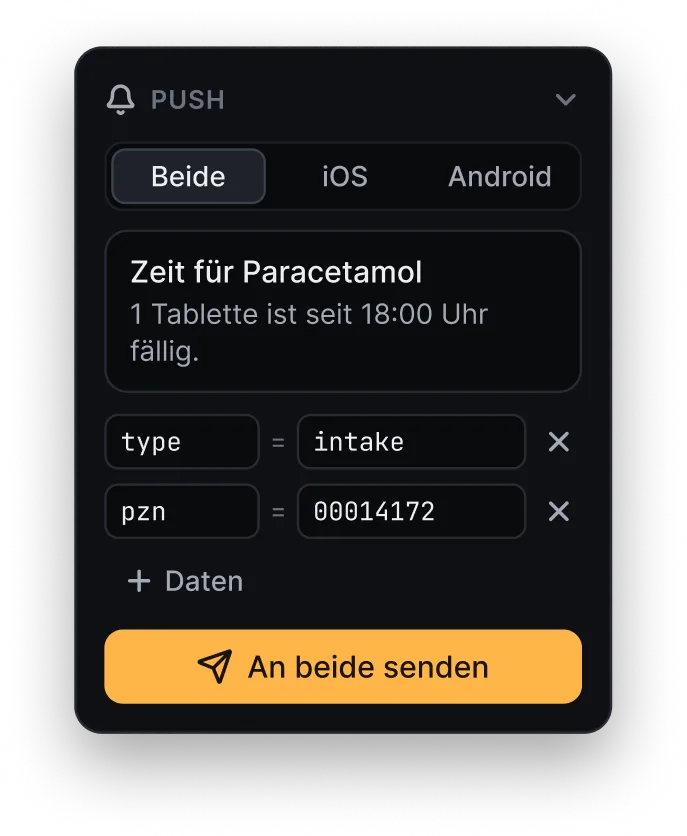
Eine Mitteilung oder ein Link geht an beide Apps gleichzeitig. Du siehst für jedes Gerät, ob die Zustellung geklappt hat.
Wähle deinen Projektordner. Twinbench liest Bundle-ID, Paketname und App-Dateien selbst aus.
Twinbench startet Simulator und Emulator, installiert beide Apps und öffnet sie.
Klicke den Ablauf einmal durch und speichere ihn. Danach läuft er auf beiden Plattformen.
twinbench init legt die Konfiguration für dein Projekt an, twinbench startet es. Den Befehl installierst du über das Menü der App.
$cd medivo
$twinbench init
$twinbench
Twinbench ist noch nicht veröffentlicht. Als Tester bekommst du die App schon jetzt.